Si reinstalas Windows o quieres quitar telemetría, servicios en segundo plano y apps preinstaladas sin pagar un «tweaker» opaco, optimizerDuck se ha convertido en una de las utilidades más comentadas de 2026: más de 7.000 estrellas en GitHub, código auditable bajo GPL v3 y una interfaz que agrupa optimizaciones, personalización y herramientas de mantenimiento en un único ejecutable portable.
Qué es optimizerDuck
Es un proyecto de itsfatduck escrito en C# / WPF sobre .NET 10, con diseño Fluent (tema oscuro por defecto, Mica en Windows 11). No sustituye hardware nuevo ni convierte un portátil modesto en una estación de trabajo, pero intenta reducir sobrecarga de fondo — servicios, telemetría, tareas programadas y bloatware — y activar ajustes de rendimiento que Windows deja desactivados por compatibilidad.
El README en español lo resume así: herramienta de optimización enfocada en rendimiento, privacidad y simplicidad. Incluye traducción oficial al español (traductor thexxtt) y documentación en optimizerduck.vercel.app.
Vídeo: optimizerDuck en acción
Recorrido por las funciones principales del optimizador open source para Windows. Fuente: YouTube
Optimizaciones y herramientas integradas
El panel divide el trabajo en bloques claros, cada tweak con descripción y nivel de riesgo:
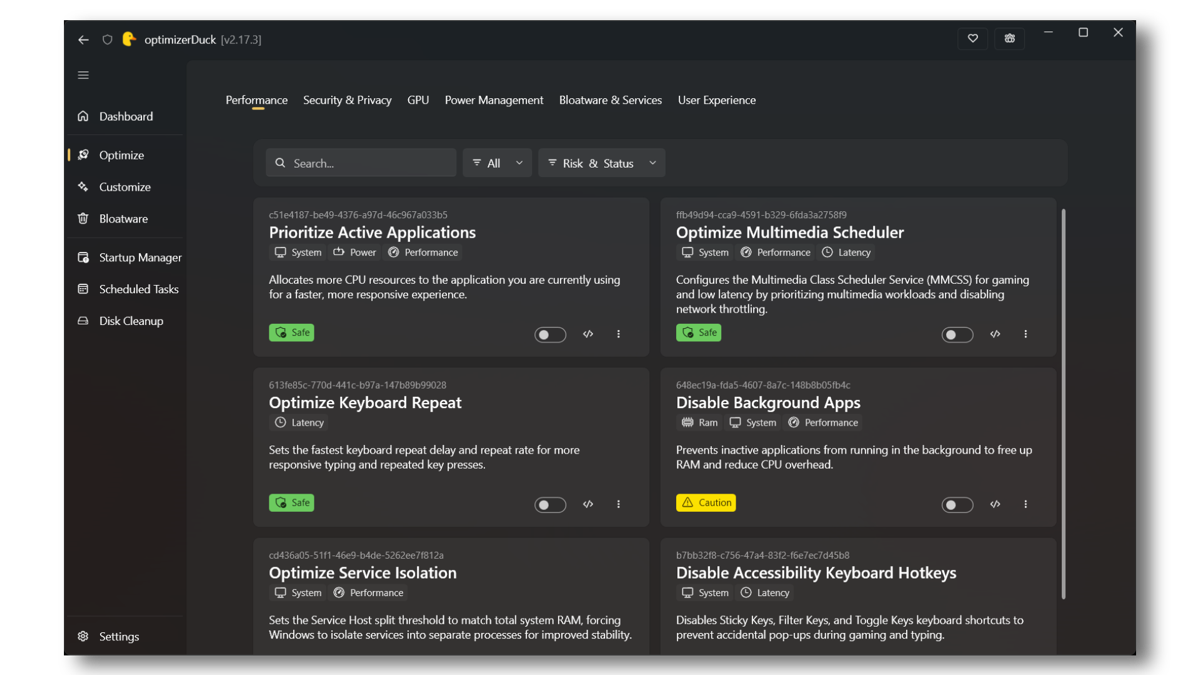
Módulos principales
| Sección | Qué cubre |
|---|---|
| Performance | Ajuste de svchost según RAM, prioridad de procesos, latencia de teclado, plan de energía alto rendimiento |
| Privacy | Telemetría, ID de publicidad, ubicación, Cortana, Copilot, sugerencias de contenido |
| GPU | Tweaks de registro para AMD, NVIDIA e Intel (estados de energía, latencia de pantalla) |
| Bloatware & Services | Bloqueo de reinstalación OEM y tipos de arranque para 200+ servicios |
| Customize | Iconos de escritorio, barra de tareas, modo oscuro, extensiones de archivo, menú contextual clásico |
| Built-in tools | Dashboard de hardware, gestor de inicio, tareas programadas, limpieza de disco, removedor de AppX |
Resumen según el README oficial del proyecto; los tweaks concretos evolucionan en cada release. Fuente: README.es-ES.md
Reversibilidad, SmartScreen y precauciones
Modificar el registro y servicios de Windows lleva riesgo. optimizerDuck mitiga parte del problema con:
- Copias de seguridad locales antes de cada cambio (carpeta de revert en
%LocalAppData%\optimizerDuck\Revert\). - Revertir con un clic desde la propia interfaz.
- Etiquetas Safe / Moderate / Risky en cada optimización.
- Nada se aplica solo: tú marcas qué activar.
- Sugerencia de crear un punto de restauración antes del primer uso.
Al descargar el .exe desde GitHub, Windows SmartScreen puede avisar porque el binario no está firmado digitalmente (certificados caros para proyectos open source). El proyecto recomienda «Más información → Ejecutar de todos modos», compilar desde el código fuente o analizar el archivo en sandboxes como ANY.RUN. Ver Disclaimer.
Descarga e instalación recomendada
- Descarga la última release desde GitHub Releases (p. ej.
optimizerDuck-Windows-x64-2.25.5.exe). - Ejecuta como administrador (necesario para tocar registro y servicios).
- Tras instalar drivers y Windows Update en un equipo recién formateado, aplica solo los tweaks que entiendas.
- Reinicia cuando la app lo indique.
El flujo ideal del propio README: Windows limpio → drivers → actualizaciones → software habitual → optimizerDuck → limpieza de apps y arranque. Así reduces que una actualización grande de Windows revierta ajustes.
Qué sí y qué no debes esperar
Sí: menos ruido de fondo, interfaz unificada para tweaks habituales, herramientas de limpieza y arranque, código abierto auditable, cero telemetría en la app.
No: duplicar FPS de forma mágica, reemplazar una GPU o SSD, ni garantizar estabilidad si activas tweaks marcados como Risky sin leer. Las grandes actualizaciones de Windows pueden resetear valores; conviene reexportar tu perfil o reaplicar desde la app.
Si prefieres no tocar el registro manualmente pero quieres transparencia, optimizerDuck compite con tweakers de pago y scripts dispersos por un argumento simple: todo está en un repo público, con comunidad activa y reversión integrada.
Noticias más leídas
Lo que más interesa a los lectores ahora mismo.
- Internacional
Cubanos protestan en Miami contra Airlines Connections por presunta estafa: reclaman hasta $20.000 en paquetes a Punta Cana

- Cultura
Goose, la app gay que compite con Grindr, llega al top 4 de Lifestyle en la App Store
- Cultura
Harry Potter en HBO: guía completa de la serie (aún sin estrenar y ya renovada para T2), fechas, reparto y polémicas

- Internacional
Trump declara terminado el alto el fuego con Irán, ordena nuevos ataques en Ormuz y exige cortar el comercio con España en la OTAN

- Cultura
DUK App: Aly Sánchez lanza su app de hábitos «un día a la vez» con programa de 63 días
- Cultura
Soy Edgy y Edgy Labs: del Walmart de Nebraska a una marca de cremas de sebo de res que vende en todo EE. UU.

- Internacional
El Cangrejo: perfil de Raúl Guillermo Rodríguez Castro, el nieto de Raúl Castro entre GAESA, lujos filtrados y la primera entrevista de 2026

- Internacional
El FBI investiga a la AFA por presunto fraude y lavado de activos: unos 300 millones de dólares en patrocinios y operaciones en EE. UU.

- Internacional
Muere el terrorista del régimen cubano Ramiro Valdés Menéndez