Tener en el iPhone tus vacunas de Walgreens, los análisis de LabCorp o Quest Diagnostics y las notas de tu hospital o médico no es magia: es la app Salud de Apple conectada a cada proveedor. En escenarios reales — antes de una consulta, en urgencias o cuando te suben resultados de sangre — abrir un solo sitio en el móvil ahorra tiempo y evita buscar PDFs en el correo. Esta guía explica paso a paso cómo enlazar cada fuente y qué hacer si tu laboratorio aún no aparece.
1. Por qué centralizar tus datos en el iPhone
Cuando un laboratorio publica tus resultados o te vacunas en una cadena de farmacias, la información suele quedar repartida: portal web del hospital, app de Quest, correo de LabCorp, cuenta de Walgreens… La app Salud no sustituye a esos sistemas, pero puede agregarlos si el proveedor participa en Health Records on iPhone o te entrega un registro verificable (QR o archivo firmado digitalmente).
El escenario que más importa: consultar al instante un hemograma, una carga viral, una vacuna de refuerzo o una alergia documentada sin iniciar sesión en cinco sitios distintos. Apple cifra los datos en el dispositivo y no vende tu historial; tú decides qué cuentas conectas y puedes desconectarlas cuando quieras, según la documentación de Apple Support — datos de Salud.
2. Requisitos previos
- iPhone con iOS 15.1 o posterior (para registros verificables de vacunas); iOS 11.3+ para Health Records clásicos. Se recomienda la versión más reciente disponible.
- Apple ID activo. Para vincular hospitales y laboratorios grandes, Apple exige verificación en dos pasos en la cuenta.
- Cuentas en cada proveedor: MyQuest (Quest), LabCorp Patient, Walgreens.com o app Walgreens, y acceso a MyChart si tu hospital lo usa.
- Identidad verificada: en la primera conexión con un hospital o laboratorio, suele pedirse nombre, fecha de nacimiento y a veces el número de historia clínica o código que te envían por correo.
3. Abrir Salud y entender las secciones
Paso 1. Abre la app Salud (icono del corazón).
Paso 2. En la pestaña inferior, toca Examinar (Browse).
Paso 3. Revisa estas categorías — serán tu mapa mental:
- Registros sanitarios (Health Records): conexiones con hospital, Quest, LabCorp, clínicas…
- Resultados de laboratorio: valores agregados cuando un proveedor sincroniza análisis.
- Inmunizaciones: vacunas, incluidas las añadidas desde Walgreens u hospital.
- Historial clínico: condiciones, procedimientos y notas según lo compartido.
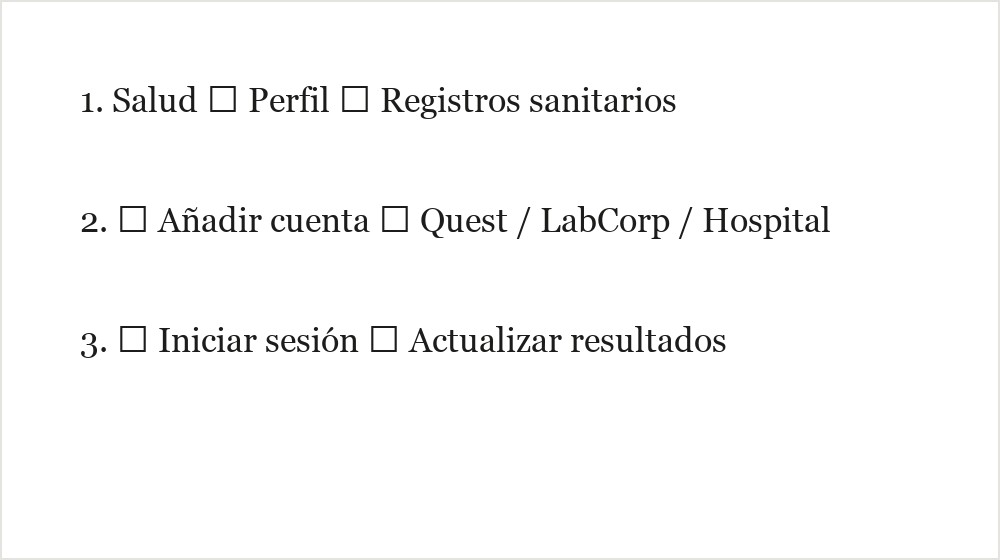
Paso 4. Toca tu foto o icono de perfil (arriba a la derecha en iOS recientes) → Registros sanitarios → Añadir cuenta. Ahí buscarás por nombre el hospital, Quest Diagnostics, LabCorp u otra institución. Fuente: Apple Support — ver registros sanitarios
Proveedores frecuentes en EE. UU.
| Proveedor | Qué aporta | Cómo conectar |
|---|---|---|
| Quest Diagnostics | Análisis de sangre, orina, paneles | Salud → Registros sanitarios → Quest + cuenta MyQuest |
| LabCorp | Laboratorio clínico (mismo rol que Quest) | Salud → Registros sanitarios → LabCorp + patient.labcorp.com |
| Hospital / médico | Visitas, medicación, notas, labs internos | Salud → buscar hospital → portal MyChart u otro EMR |
| Walgreens | Vacunas en farmacia | QR/enlace verificable desde cuenta Walgreens → Salud |
Disponibilidad según estado, hospital y fecha de la prueba. El portal del proveedor sigue siendo la fuente oficial.
Vídeo: conectar proveedores de salud en la app Salud
Tutorial práctico: añadir cuentas de hospital y farmacia en Registros sanitarios del iPhone. Fuente: YouTube — Dan's Tutorials
4. Hospital y médico (Health Records / MyChart)
La mayoría de sistemas hospitalarios en EE. UU. (Florida incluida) usan Epic MyChart u otro EMR compatible. Si tu médico pertenece a un grupo con portal de pacientes, es el camino más completo: visitas, diagnósticos, medicación y a veces resultados de laboratorio internos.
Paso a paso — conectar tu hospital:
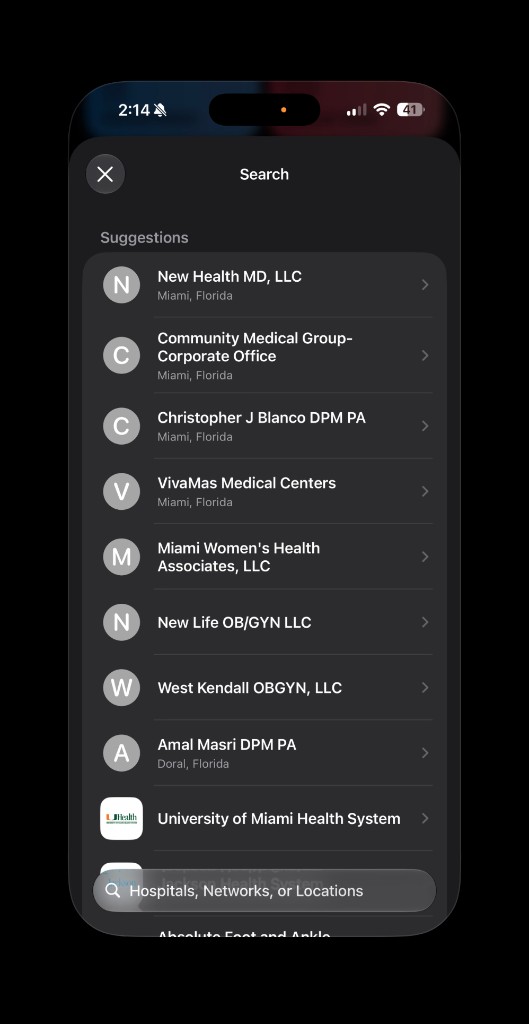
- En Salud → perfil → Registros sanitarios → Añadir cuenta.
- Busca el nombre oficial del hospital o red (ej.: «Jackson Health System», «University of Miami Health System», Baptist Health). Si no aparece, prueba el nombre de la red matriz o escribe la ciudad en la barra inferior (Hospitals, Networks, or Locations).
- Selecciona la institución y toca Conectar con cuenta.
- Serás redirigido al portal web del hospital (a menudo MyChart). Inicia sesión con tu usuario de paciente.
- Acepta compartir datos con Apple. La descarga inicial puede tardar varios minutos.
- Vuelve a Salud → Registros sanitarios → tu hospital. Desliza hacia abajo para actualizar cuando tengas una visita nueva.
Consejo: si nunca activaste el portal, entra antes en la web del hospital, regístrate con el código que te dieron en recepción y confirma el correo. Sin cuenta de paciente activa, Salud no puede enlazar nada.
5. Quest Diagnostics (MyQuest)
Quest es uno de los laboratorios más usados en EE. UU. para análisis de sangre, orina, PCR y paneles rutinarios. Puedes ver resultados en la app MyQuest for Patients y, además, sincronizarlos con Salud.
Paso A — crear cuenta MyQuest (si no la tienes):
- Ve a MyQuest o instala la app MyQuest desde la App Store.
- Regístrate con tu correo. En el laboratorio, pide que los resultados se envíen a MyQuest (suele ser una casilla en el formulario de admisión).
- Verifica identidad si te lo solicitan (fecha de nacimiento, teléfono).
Paso B — conectar Quest con la app Salud:
- Abre Salud → perfil → Registros sanitarios → Añadir cuenta.
- Busca Quest Diagnostics.
- Inicia sesión con las mismas credenciales de MyQuest.
- Autoriza la conexión. Los análisis disponibles aparecerán en Resultados de laboratorio.
Quest confirma en su FAQ que los resultados de MyQuest pueden verse en Salud en iPhone con iOS 11.3 o posterior. Fuente: Quest Diagnostics — MyQuest FAQ
Nota: Quest a veces envía actualizaciones parciales mientras completan un panel; Salud puede mostrar entradas duplicadas hasta que llegue el informe final. Si ves datos raros, desconecta y vuelve a conectar la cuenta desde Registros sanitarios.
6. LabCorp
LabCorp compite con Quest en análisis clínicos. El flujo es muy similar: cuenta en el portal de pacientes y enlace desde Salud.
Paso a paso:
- Crea o accede a tu cuenta en patient.labcorp.com.
- En la visita al Patient Service Center, confirma que tu médico ordenó las pruebas y que LabCorp tiene tu correo correcto.
- En el iPhone: Salud → perfil → Registros sanitarios → Añadir cuenta → busca LabCorp.
- Inicia sesión en el portal cuando Salud te redirija.
- Tras la autorización, los resultados publicados en LabCorp se reflejan en Salud (puede haber retraso de horas según el tipo de prueba).
Si tu médico envió la orden a LabCorp pero no ves nada, entra primero al portal web de LabCorp: a veces el resultado está ahí y la sincronización con Apple tarda un poco más.
7. Walgreens (vacunas y farmacia)
Walgreens administra millones de vacunas (gripe, COVID-19, herpes zóster, etc.). Hay dos vías para llevarlas al iPhone:
Opción A — Registro verificable (QR o enlace)
Apple admite registros de vacunación firmados digitalmente que puedes añadir a Salud y Wallet. Fuente: Apple Support — registros verificables
- Inicia sesión en walgreens.com o en la app Walgreens con la misma cuenta usada al vacunarte.
- Busca la sección de immunization records / historial de vacunas (el menú exacto puede variar por estado).
- Si Walgreens ofrece QR code o descargar registro de salud, ábrelo en el iPhone.
- Toca el enlace o escanea el QR con la cámara → elige Añadir a Wallet y Salud.
- Comprueba en Salud → Inmunizaciones que aparece con marca de verificación.
Importante: no todos los estados ni todas las farmacias exponen QR todavía. Si no ves la opción, usa la Opción B o pide registro impreso y escanea una copia clara en Fotos (no es verificable, pero sirve de respaldo).
Opción B — A través del hospital conectado
Si te vacunaron en Walgreens pero tu seguro o médico de cabecera documentó la vacuna en Epic/MyChart, puede aparecer automáticamente al sincronizar el hospital (sección 4). Revisa ambas fuentes.
8. Consultar análisis y vacunas al instante
Cuando ya tienes cuentas conectadas, este es el flujo diario:
- Análisis de sangre nuevos: Salud → Examinar → Resultados de laboratorio. Filtra por fecha o laboratorio (Quest / LabCorp). Toca un valor para ver rango de referencia.
- Vacunas: Examinar → Inmunizaciones. Verifica nombre comercial, lote y fecha.
- Visita reciente: Examinar → Registros sanitarios → [tu hospital] → desliza para actualizar → revisa Historial clínico o notas de visita.
- Compartir con un médico: Apple permite exportar un PDF de resumen desde Registros sanitarios o compartir categorías con apps compatibles. Fuente: Apple Support — compartir con proveedores
Widget rápido: no hay widget oficial de resultados de laboratorio, pero puedes fijar Salud en la biblioteca de apps o usar Spotlight escribiendo «Salud» y entrar directo a Resultados de laboratorio.
9. Privacidad y seguridad
- Los datos de Salud en el iPhone están cifrados y protegidos por Face ID, Touch ID o código del dispositivo.
- Desconectar un proveedor: Salud → Registros sanitarios → [cuenta] → Eliminar cuenta. Eso no borra tu historial en Quest, LabCorp o el hospital; solo deja de sincronizar con Apple.
- No compartas capturas de resultados en redes públicas: incluyen identificadores personales.
- En familiares: puedes usar Salud compartida (iOS 15+) para ver datos de hijos o mayores con su permiso, útil para vacunas pediátricas.
10. Problemas frecuentes
Si algo falla al conectar Walgreens, Quest, LabCorp o tu hospital, empieza por estas respuestas.
- ¿Mi hospital no aparece en la búsqueda?
- El centro puede no participar en Health Records. Pregunta en admisión si usan Epic/MyChart u otro EMR compatible, o consulta el portal web del hospital mientras tanto.
- ¿Quest dice «no disponible» al reconectar?
- Es un fallo intermitente que reportan varios usuarios. Espera unas horas, actualiza iOS y revisa MyQuest directamente; si persiste, desconecta la cuenta en Registros sanitarios y vuelve a enlazarla.
- ¿Quest o LabCorp muestran resultados duplicados?
- Algunos laboratorios envían actualizaciones parciales y Salud puede repetir entradas. Desconecta el proveedor en Registros sanitarios, vuelve a autorizar y deja solo el informe marcado como final.
- ¿Walgreens no muestra el QR de vacunas?
- Depende del estado y de cuándo te vacunaron. Revisa tu cuenta en walgreens.com, guarda el PDF del portal o escanea la tarjeta física como respaldo.
- ¿Los análisis están en el portal pero no en Salud?
- Abre Registros sanitarios → tu proveedor → desliza hacia abajo para actualizar. Comprueba en el portal que el resultado ya está en estado «Final» y no «Partial».
- ¿No recuerdo la contraseña del portal del hospital?
- Usa «Olvidé mi contraseña» en MyChart o en la web del centro antes de intentar conectar Salud. Sin acceso al portal de paciente, Apple no puede descargar registros.
11. En resumen
El escenario que buscas —vacunas de Walgreens, análisis de LabCorp o Quest, datos del hospital y del médico en el iPhone— se resuelve conectando cada fuente una vez en Salud → Registros sanitarios, más registros verificables de Walgreens cuando existan. Después, abrir Resultados de laboratorio o Inmunizaciones te da respuesta al instante en el móvil.
Empieza por el proveedor que más uses (Quest o tu hospital), verifica que los resultados llegan al portal web y luego enlaza Apple. Si un paso falla, el portal original sigue siendo la fuente de verdad hasta que la sincronización funcione.
Noticias más leídas
Lo que más interesa a los lectores ahora mismo.
- Cultura
Goose, la app gay que compite con Grindr, llega al top 4 de Lifestyle en la App Store
- Internacional
Cubanos protestan en Miami contra Airlines Connections por presunta estafa: reclaman hasta $20.000 en paquetes a Punta Cana

- Internacional
Trump declara terminado el alto el fuego con Irán, ordena nuevos ataques en Ormuz y exige cortar el comercio con España en la OTAN

- Cultura
Harry Potter en HBO: guía completa de la serie (aún sin estrenar y ya renovada para T2), fechas, reparto y polémicas

- Cultura
DUK App: Aly Sánchez lanza su app de hábitos «un día a la vez» con programa de 63 días
- Cultura
Soy Edgy y Edgy Labs: del Walmart de Nebraska a una marca de cremas de sebo de res que vende en todo EE. UU.

- Cultura
La Velada del Año VI: todos los ganadores, combates y actuaciones de la noche de Ibai en Sevilla

- Internacional
El FBI investiga a la AFA por presunto fraude y lavado de activos: unos 300 millones de dólares en patrocinios y operaciones en EE. UU.

- Internacional
El Cangrejo: perfil de Raúl Guillermo Rodríguez Castro, el nieto de Raúl Castro entre GAESA, lujos filtrados y la primera entrevista de 2026