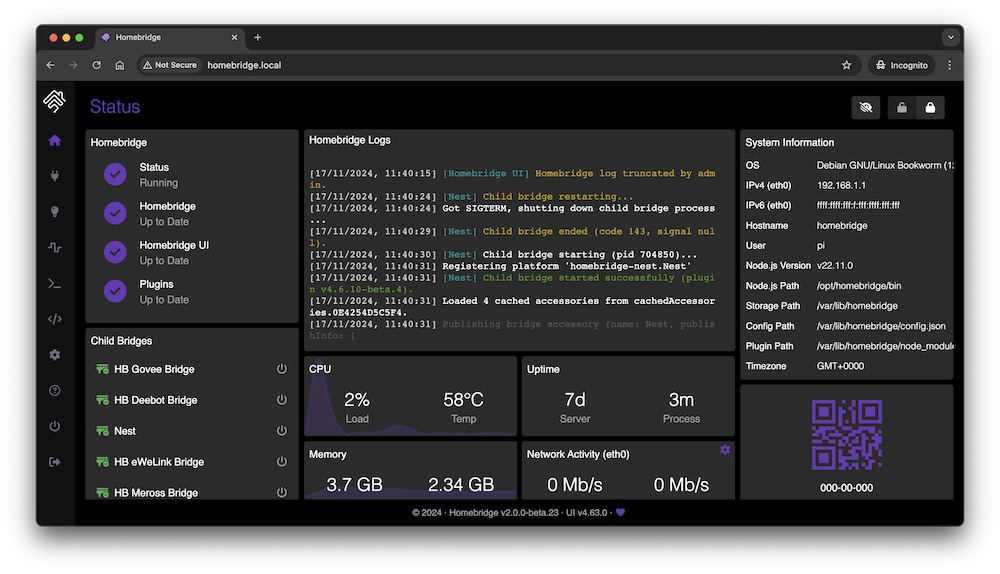
Tienes luces de una marca, un termostato de otra, cámaras Ring que no llevan sello HomeKit y quieres verlo todo en la app que ya usas cada día: Casa en el iPhone, automatizaciones con Siri o el feed de la puerta en el Apple TV. Ese escenario —domótica fragmentada entre ecosistemas— es exactamente para lo que nació Homebridge. No sustituye a Apple, Google ni Samsung: actúa como traductor en tu red local. Montas un mini-servidor, instalas un plugin por fabricante y, minutos después, accesorios que la app Casa no reconocería nativamente aparecen como si fueran HomeKit de fábrica. En esta guía repasamos el flujo completo: elegir hardware, instalar el servidor, configurar plugins (con Ring como ejemplo real), emparejar con Apple Home y qué hacer si tu app favorita es Google Home o Samsung SmartThings.
Vídeo: instalar y configurar Homebridge en Raspberry Pi
Tutorial paso a paso: imagen para Raspberry Pi, panel web, plugins y emparejamiento con la app Casa. Fuente: YouTube
Qué hace Homebridge (y qué no)
Homebridge es software open source escrito en Node.js que emula el HomeKit Accessory Protocol (HAP). Los plugins —módulos de la comunidad en NPM— conectan APIs de terceros (Ring, Nest, Roborock, enchufes Tuya…) con ese puente virtual. Apple ve un «accesorio HomeKit»; en realidad hay un servidor en tu casa hablando con la nube del fabricante.
Desde la versión 2, algunos plugins también pueden exponer dispositivos vía Matter, lo que abre la puerta a controladores como Google Home o SmartThings sin pasar obligatoriamente por Apple. Pero el caso de uso clásico —y el que mejor funciona hoy— sigue siendo Apple Home + Siri + Apple TV como hub.
Lo que Homebridge no es: un sustituto del hub oficial de Google o Samsung, ni una garantía de estabilidad igual a un producto certificado. Si el servidor se apaga, los accesorios desaparecen de Casa. Si Ring cambia su API, el plugin puede tardar días en actualizarse. Conviene asumirlo como solución avanzada, muy potente, con responsabilidad de mantenimiento.
Qué necesitas antes de empezar
- Un dispositivo siempre encendido en la misma red Wi‑Fi/Ethernet que tus accesorios. Lo más habitual: Raspberry Pi 4/5 (imagen oficial de Homebridge), un Mac mini viejo, un NAS con Docker o un mini PC Linux.
- Red estable. El servidor y el iPhone deben estar en la misma LAN para el emparejamiento inicial; después, con un hub (Apple TV o HomePod), puedes controlar fuera de casa.
- Cuentas de los fabricantes — Ring, Nest, etc. — con 2FA activada; casi todos los plugins piden login o token de refresco.
- Un iPhone o iPad con la app Casa para escanear el QR del panel Homebridge.
- Opcional pero recomendable: Apple TV 4K o HomePod como home hub para automatizaciones, notificaciones de cámaras y acceso remoto seguro.
Paso 1 — Instalar el servidor Homebridge
La forma más rápida para principiantes es la imagen preconfigurada para Raspberry Pi: descargas el archivo, lo flasheas con Balena Etcher a una microSD, arrancas y en pocos minutos tienes el Wi‑Fi Setup y el panel listos. La wiki oficial también cubre macOS, Docker, Synology, Unraid y Windows.
En macOS o Linux «a mano», el flujo resumido es:
- Instalar Node.js LTS (v22 en la wiki de junio 2026).
- Ejecutar
sudo npm install -g --unsafe-perm homebridge homebridge-config-ui-x. - Registrar el servicio con
sudo hb-service installpara que arranque al encender el equipo. - Abrir http://localhost:8581 (o la IP local del servidor, p. ej.
192.168.1.77:8581).
Credenciales por defecto del panel: usuario admin, contraseña admin — cámbialas en el primer acceso. El archivo de configuración vive en ~/.homebridge/config.json; la UI evita editarlo a mano en la mayoría de casos.
Paso 2 — Instalar plugins para tus dispositivos
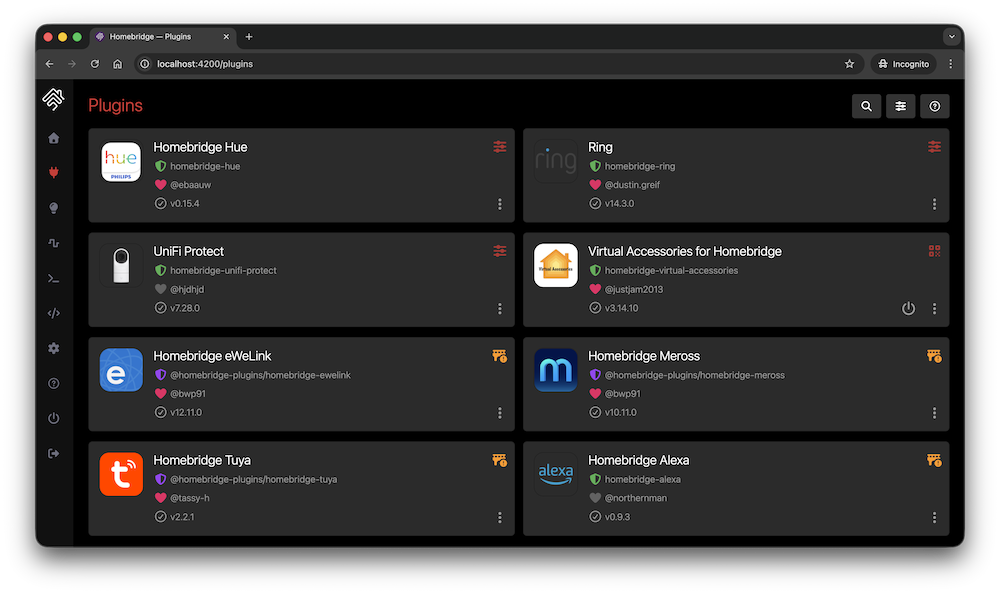
En el panel, pestaña Plugins, busca el fabricante. El buscador consulta NPM por el tag homebridge-plugin. Ejemplos populares:
- homebridge-ring (dgreif) — timbres, cámaras, alarmas y luces Ring.
- homebridge-nest — termostatos Nest.
- homebridge-tuya — enchufes y bombillas Tuya/Smart Life.
- homebridge-roborock — robots aspiradores Roborock.
- homebridge-wol — encender PCs por red (Wake-on-LAN).
Tras instalar, la UI suele abrir un asistente de configuración. Guarda, pulsa Restart Homebridge (arriba a la derecha) y revisa la pestaña Logs si algo falla. Con plugins pesados (cámaras), activa un child bridge: un puente HomeKit separado por plugin para que un fallo no tumbe todo el servidor.
Vídeo: guía general de Homebridge y app Casa
Repaso del flujo completo: imagen Raspberry Pi, plugins, configuración de cuentas y escaneo del QR en Casa. Fuente: YouTube
Paso 3 — Ejemplo real: cámaras Ring en Apple Home
Ring pertenece a Amazon y no ofrece compatibilidad HomeKit nativa. Sin embargo, el plugin homebridge-ring es uno de los más mantenidos del ecosistema: soporta timbres, cámaras con batería, alarmas Ring y luces inteligentes. Es el mismo camino que muchos usuarios —incluido quien escribe esta guía— usan para ver el vídeo de la entrada en el iPhone y en el Apple TV sin esperar una certificación oficial que Ring no ha anunciado.
Configuración típica:
- En Plugins, instala Ring by dgreif.
- En el asistente, inicia sesión con tu cuenta Ring (email + contraseña + código 2FA). La UI puede generar un refresh token para no guardar la clave en texto plano.
- Selecciona qué dispositivos importar (cámaras, sensores de movimiento, timbre).
- Reinicia Homebridge. En Logs deberías ver cada cámara registrada como accesorio.
- Para vídeo en directo con audio bidireccional, el plugin usa
ffmpeg; en la mayoría de plataformas instalaffmpeg-for-homebridgeautomáticamente.
En la app Casa, cada cámara aparece como Cámara HomeKit: miniatura al abrir la habitación, stream al pulsar, notificaciones de movimiento si tienes hub y plan de iCloud+ adecuado. En Apple TV (tvOS 16+), entra en Casa → Cámaras para ver mosaicos o pantalla completa — el mismo flujo que con un Floodlight Pro certificado, con la salvedad de que el stream pasa por tu servidor local.
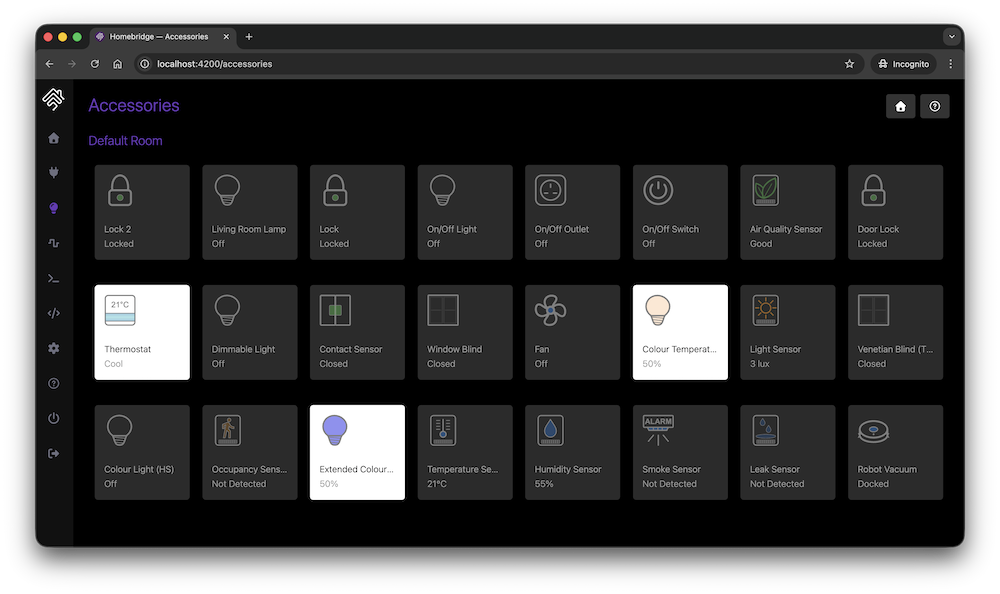
Limitaciones honestas: las cámaras a batería tienen restricciones de snapshots; el plugin documenta Snapshot Limitations. Si Ring cambia su API, puede haber interrupciones temporales. No es lo mismo que un producto «Works with Apple Home» sellado por Apple, pero en la práctica cubre vigilancia, automatizaciones («si detecta movimiento, enciende la luz del porche») y visor en TV.
Paso 4 — Emparejar Homebridge con la app Casa
Cuando el servidor está en verde y los plugins cargados:
- Abre la app Casa en el iPhone o iPad.
- Pulsa + → Añadir accesorio → Más opciones… (si no detecta solo).
- Escanea el código QR que muestra la pestaña Homebridge del panel (o el de un child bridge concreto).
- Confirma que confías en el puente; asigna habitaciones y nombres.
Si tienes muchos accesorios, Apple recomienda dividirlos en varios puentes (child bridges) para no superar límites de memoria del hub. Cada puente genera su propio QR. Una vez añadidos, controla desde iPhone, Apple Watch, Mac, Siri y —con Apple TV o HomePod como centro— también fuera de casa.
¿Y si tu app favorita es Google Home o Samsung SmartThings?
Hay que ser claros: Homebridge está optimizado para Apple Home. No instales Homebridge esperando que Google Home descubra automáticamente todos tus plugins; ese no es el flujo principal.
Si quieres unificar dispositivos en Google Home o Samsung SmartThings, las rutas más sólidas en 2026 son:
- Matter: estándar multi-ecosistema. Compra accesorios Matter cuando puedas; se emparejan nativamente con Apple, Google y Samsung. Homebridge v2 puede exponer algunos plugins como dispositivos Matter, pero la adopción aún es desigual según plugin.
- Home Assistant: servidor domótico universal. Integra casi todo (Ring, Tuya, Zigbee, MQTT…) y ofrece puentes hacia HomeKit, Google Assistant y SmartThings. Muchos usuarios avanzados migran de Homebridge a HA cuando el hogar crece.
- Hubitat / Homey: hubs comerciales con amplias integraciones y apps móviles propias, algunos con export a HomeKit o Google.
- Scrypted: alternativa muy popular específica para cámaras con retransmisión eficiente hacia HomeKit Secure Video.
Vídeo: más allá de HomeKit — Homebridge, Scrypted y Home Assistant
Comparativa de Homebridge, Scrypted y Home Assistant para ampliar Apple Home sin renunciar al ecosistema. Fuente: YouTube
Estrategia práctica: si ya vives en iPhone + Apple TV, Homebridge resuelve el 80 % (Ring, enchufes baratos, aspiradoras). Si en casa mezcláis Android y Google Nest Hub, plantead Home Assistant como cerebro único y, si queréis Siri, activad su bridge HomeKit experimental. Si solo compráis hardware nuevo, priorizad Matter y evitaréis servidores caseros.
Consejos de mantenimiento
- Copias de seguridad: la UI incluye Backup/Restore del
config.jsony tokens. Guárdalas antes de actualizar plugins. - Actualizaciones: revisa el panel cada pocas semanas; los plugins de nube (Ring, Google) rompen compatibilidad con más frecuencia que Homebridge core.
- UPS o Pi con batería: un corte de luz deja inaccesibles timbres y cámaras en Casa hasta que vuelva el servidor.
- Red separada IoT (opcional): VLAN para dispositivos baratos; Homebridge necesita rutas hacia ellos y hacia internet.
- No compartas el panel en internet sin HTTPS y autenticación fuerte; expone control de tu casa.
En resumen
Homebridge convierte un mini PC en el traductor que Apple no incluye de serie: instalas el servidor, añades plugins, escaneas un QR y tus dispositivos —desde cámaras Ring hasta enchufes no certificados— aparecen en Casa, responden a Siri y, con Apple TV como hub, puedes ver la puerta en la tele. No es plug-and-play al nivel de un sensor Matter, pero es la solución más madura y documentada para Apple Home en 2026.
Si tu objetivo es Google Home o SmartThings, valora Matter en hardware nuevo o Home Assistant como hub central. Si ya invertiste en Apple y solo te faltan esas cámaras o enchufes «rebeldes», Homebridge sigue siendo el atajo más directo — siempre que aceptes mantener un servidor encendido y actualizado. El código es libre, la comunidad enorme y el panel en homebridge.io te lleva de cero a «Hey Siri, muéstrame la cámara del garaje» en una tarde.
Noticias más leídas
Lo que más interesa a los lectores ahora mismo.
- Cultura
Goose, la app gay que compite con Grindr, llega al top 4 de Lifestyle en la App Store
- Internacional
Cubanos protestan en Miami contra Airlines Connections por presunta estafa: reclaman hasta $20.000 en paquetes a Punta Cana

- Internacional
Trump declara terminado el alto el fuego con Irán, ordena nuevos ataques en Ormuz y exige cortar el comercio con España en la OTAN

- Cultura
Harry Potter en HBO: guía completa de la serie (aún sin estrenar y ya renovada para T2), fechas, reparto y polémicas

- Cultura
DUK App: Aly Sánchez lanza su app de hábitos «un día a la vez» con programa de 63 días
- Cultura
Soy Edgy y Edgy Labs: del Walmart de Nebraska a una marca de cremas de sebo de res que vende en todo EE. UU.

- Cultura
La Velada del Año VI: todos los ganadores, combates y actuaciones de la noche de Ibai en Sevilla

- Internacional
El FBI investiga a la AFA por presunto fraude y lavado de activos: unos 300 millones de dólares en patrocinios y operaciones en EE. UU.

- Internacional
El Cangrejo: perfil de Raúl Guillermo Rodríguez Castro, el nieto de Raúl Castro entre GAESA, lujos filtrados y la primera entrevista de 2026